
После подтверждения заявки на доступ к удаленному серверу вы получите письмо с параметрами для подключения. Сохраните из вложения ярлык для подключения к серверу на рабочий стол вашего компьютера.

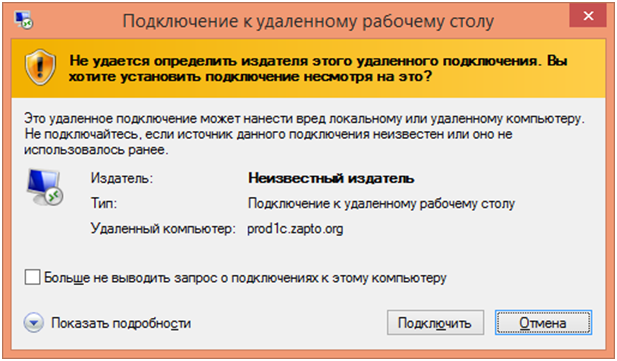
Для подключения запустите ярлык двойным нажатием левой клавиши мыши. Появится запрос об издателе подключения, поставьте галочку на пункте «Больше не выводить запрос о подключениях к этому компьютеру». Нажмите кнопку «Подключить».
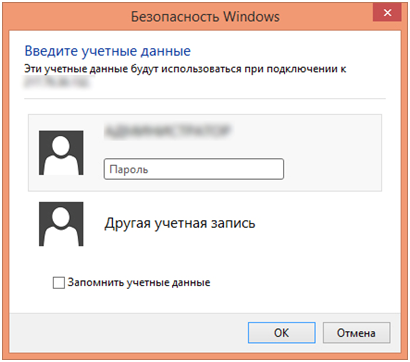
Далее появится окно с запросом учетных данных. Выберите пункт «Другая учетная запись».
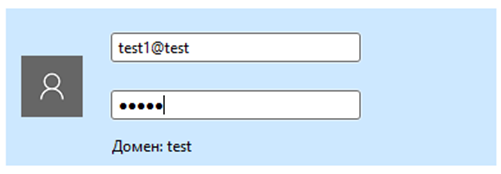
Введите полученные данные (имя пользователя и пароль) и нажмите ОК.:
Чтобы сохранить введенные данные, поставьте галочку «Запомнить учетные данные»