Для подключения к облачному серверу с устройства на операционной системе Android необходимо использовать официальное приложение Windows App (разработчик Microsoft Corporation). Скачайте его в Play Market.
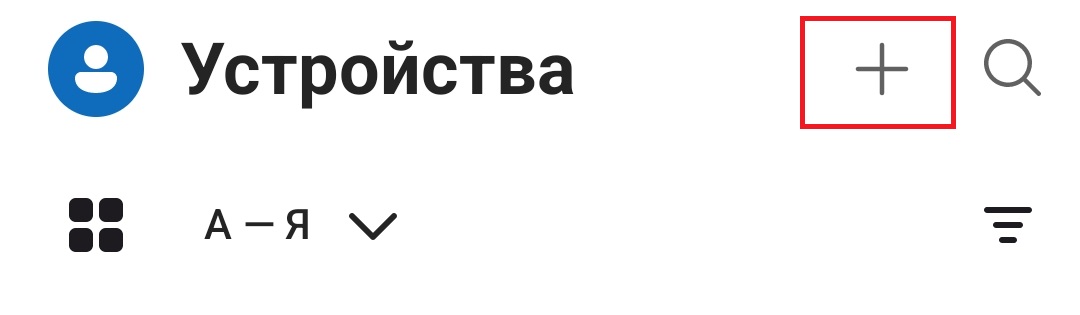
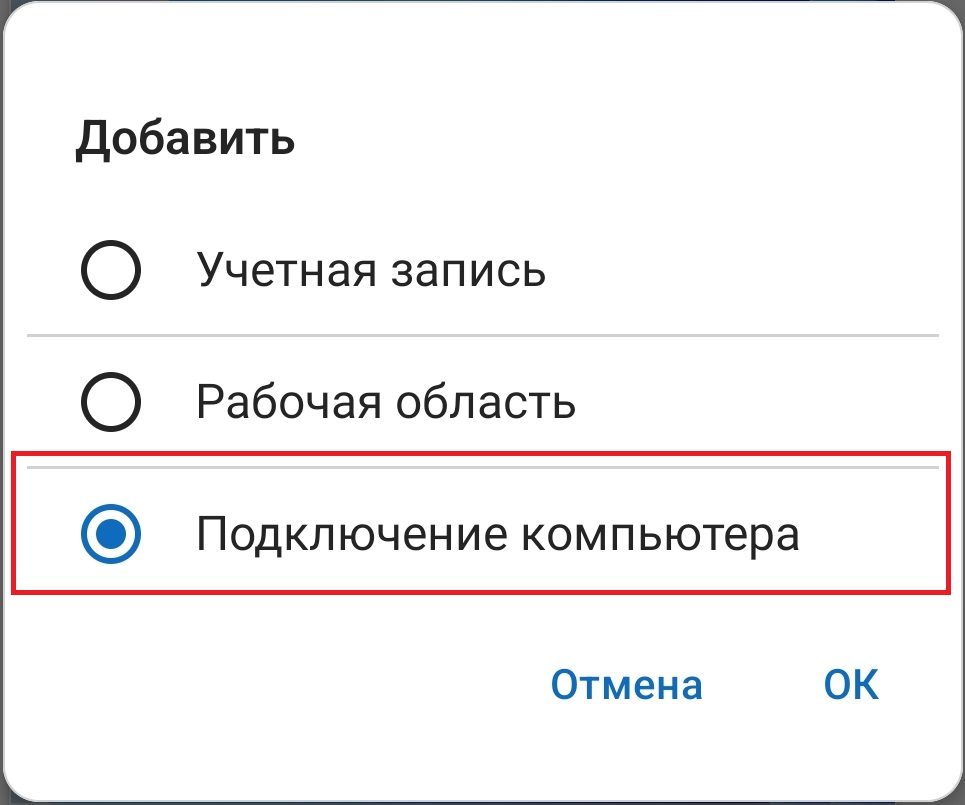
Открываем приложение и в правом верхнем углу нажимаем по значку "+". Выбираем “Подключение компьютера”
В поле "Имя компьютера" вводим адрес сервера. Адрес сервера можно посмотреть нажав "Изменить" в контекстном меню вашего ярлыка для подключения к серверу на компьютере, либо запросить его у тех. поддержки.
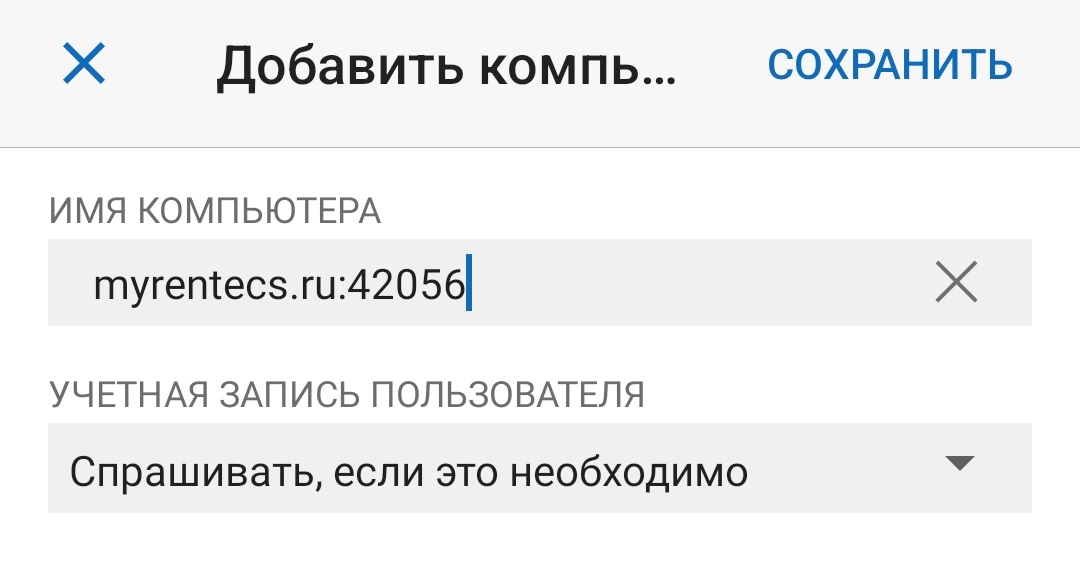
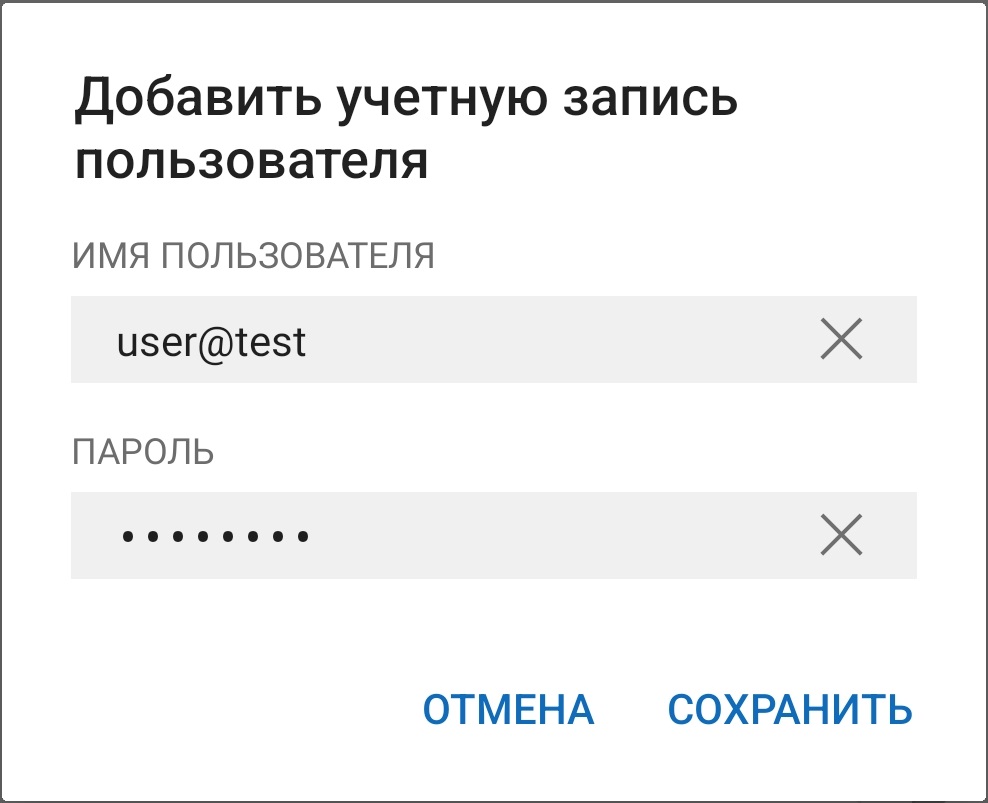
В следующем поле "Учётная запись пользователя" необходимо ввести ваш логин и пароль от сервера. Выберите пункт "Добавить учётную запись пользователя" пользователя и введите ваши данные.
В поле "Понятное имя" введите имя для данного подключения. Оно может быть любым. Под этим именем подключение будет отображаться на главном экране приложения.
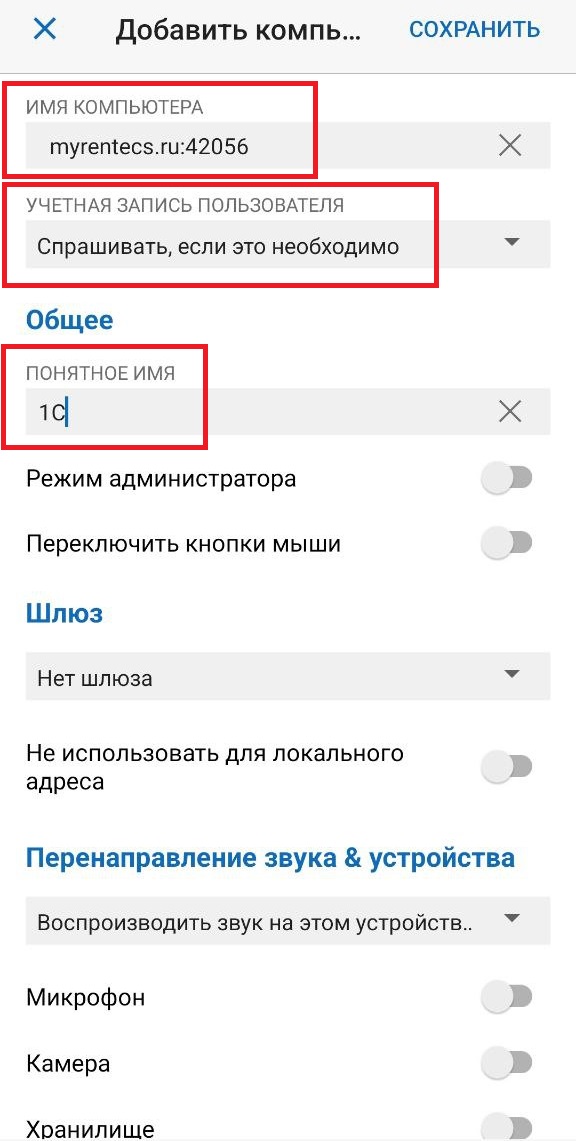
На этом основные настройки завершены. Нажимаем "Сохранить" в правом верхнем углу экрана.
Подключение создано. Нажимаем на иконку и попадаем на удаленный рабочий стол.
Может появиться окно о предоставлении доступа к выбранным ресурсам телефона, ставим переключатель на пункт «Больше не запрашивать при подключении к этому компьютеру» и нажимаем "Подключить".
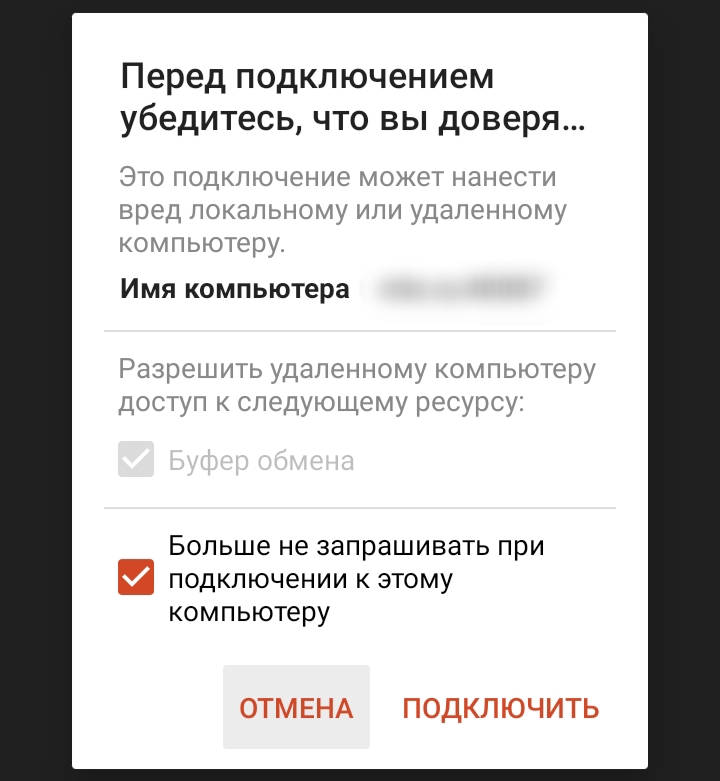
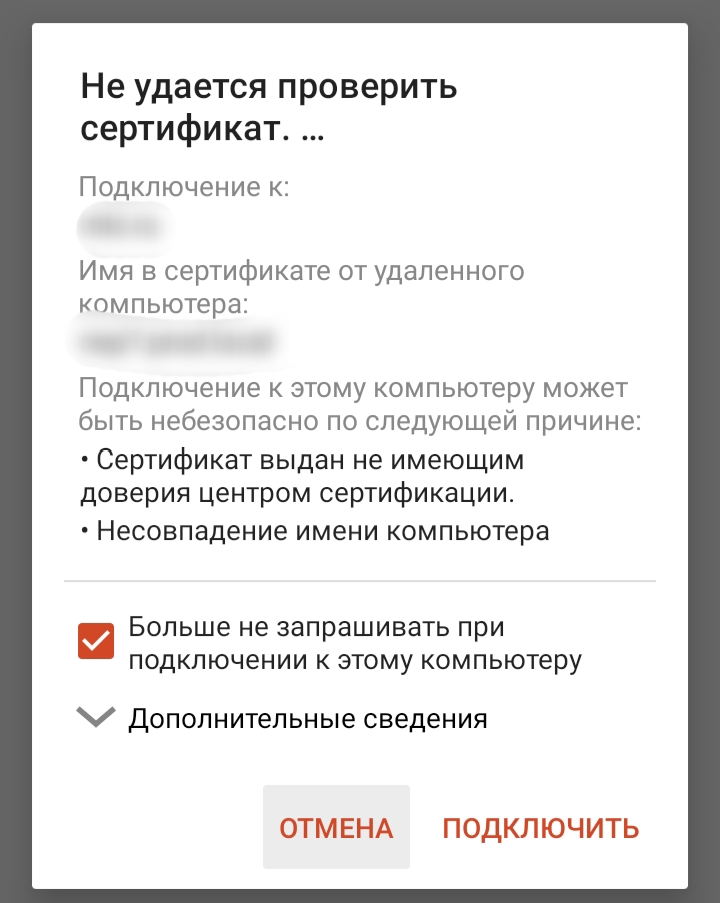
При первом подключении высветится подтверждение сертификата сервера, ставим переключатель на пункт «Больше не запрашивать при подключении к этому компьютеру» и нажимаем "Подключить".