Для подключения к удалённому рабочему столу необходимо установить и настроить программу Microsoft Remote Desktop. Для этого:
- Устанавливаем программу Microsoft Windows App (если Microsoft Windows App уже установлена на Вашем компьютере, сразу переходите к шагу 2)
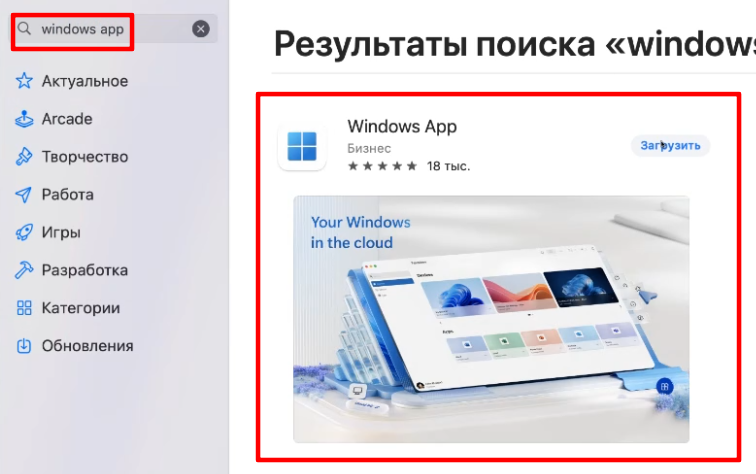
В App Store в поиске пишем название программы Windows App и загружаем приложение.
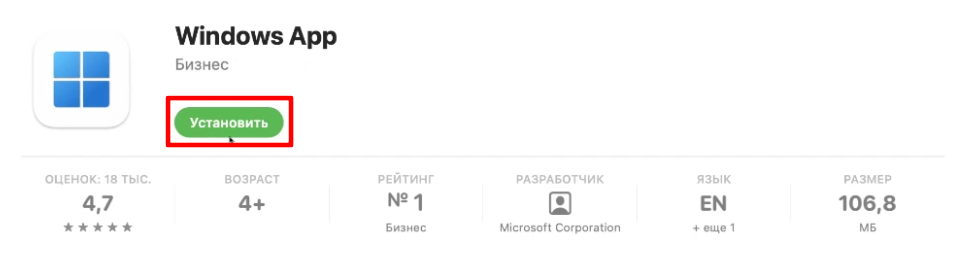
Переходим на страницу программы и нажимаем Установить
После установки запускаем её и приступаем к настройке.
- Настраиваем программу Microsoft Remote Desktop
При запуске программы могут появиться запросы доступов - Нажимаем Разрешить. На главном экране нажимаем:
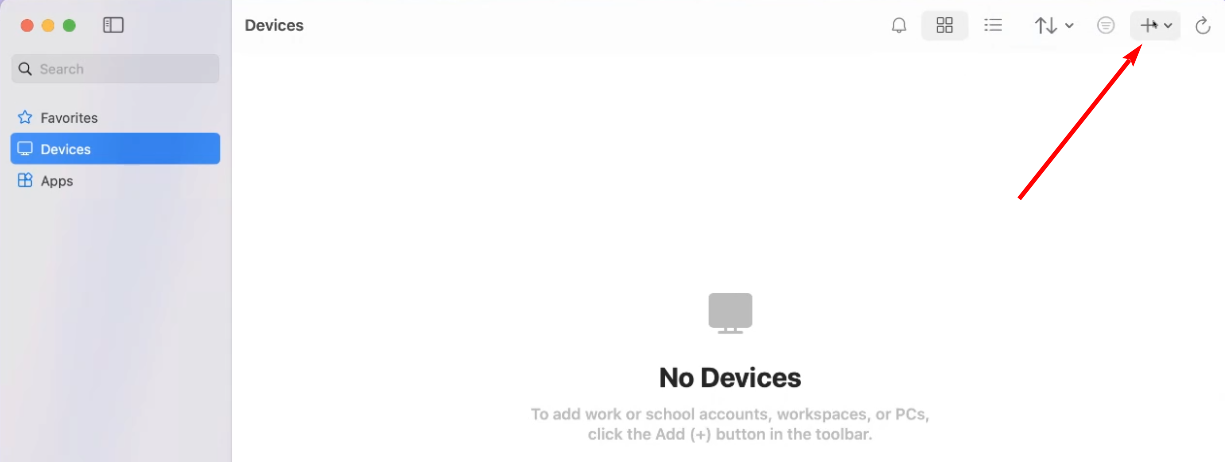
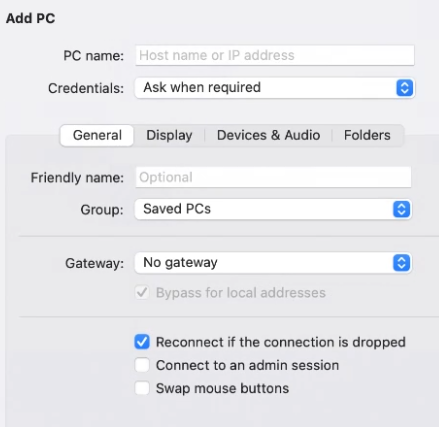
Необходимо добавить новое подключение с помощью кнопки «Add PC».
Заполняем поля:
PC name: это адрес нашего сервера – адрес сервера указан в письме с параметрами подключения. Например, myrentecs.ru:43009 (у вас может быть другой адрес)
Credentials: Это данные для подключения к удаленному рабочему столу. Можно оставить Ask when required (Запрашивать при подключении) или Add Credentials для автоматического ввода.
Поле Friendly name необязательно к заполнению, оно изменяет отображаемое название подключения в списке (Полезно если подключаетесь к нескольким разным рабочим стлам)
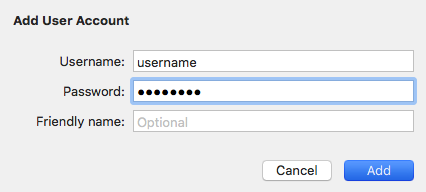
Добавление данных для автоматического входа:
Username: здесь необходимо указать ваше имя пользователя из письма.
Password: здесь необходимо указать пароль для Вашего логина.
Поле Friendly name необязательно к заполнению, это общее название данных для подключения.
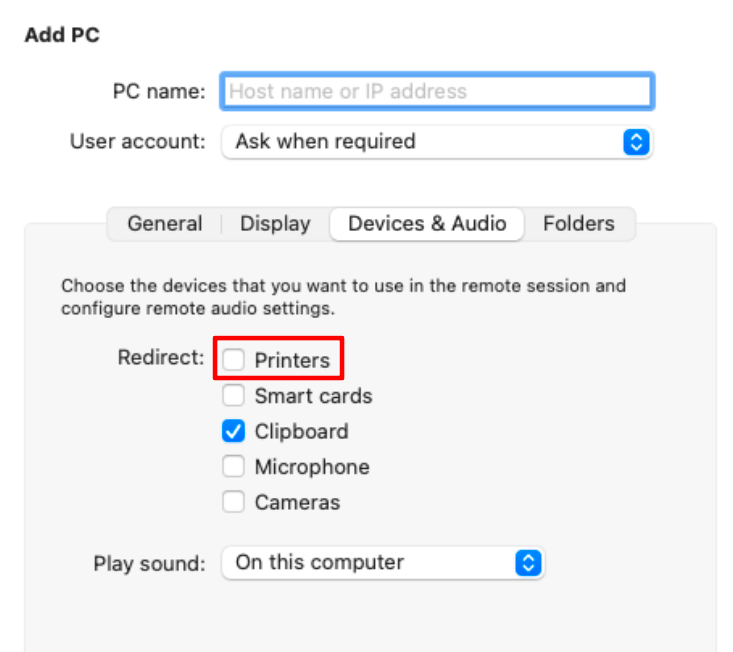
Для включения возможности печати на локальном принтере, необходимо в главном окне открыть созданное подключение на редактирование, перейти на вкладку Devices & Audio и в поле Printers установить галочку.
Для включения проброса токенов с ЭЦП на удаленный рабочий стол нужно включить Smart cards.
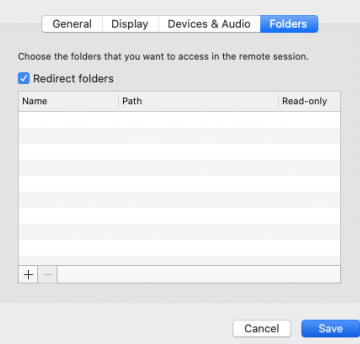
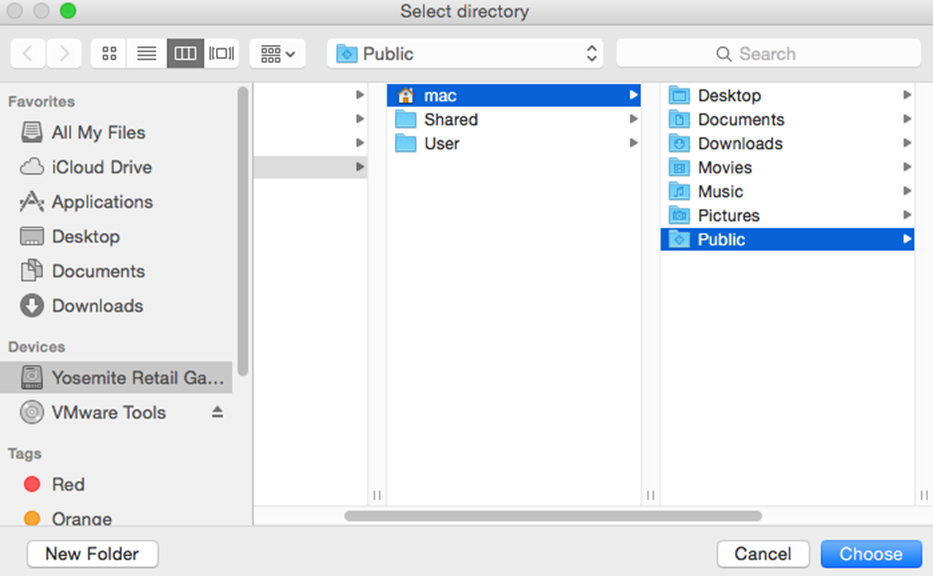
На вкладке Folders настраивается папка для обмена файлами между удаленным рабочим столом и Вашим ПК. Для этого Вам необходимо установить маркер в поле Redirect folders и добавить по кнопке «+» путь к папке (на примере указана папка Public)
Настройка программы завершена. Для запуска соединения необходимо нажать кнопку «Start», либо дважды нажать левую кнопку мыши на соединении.